
UTAGE MCPとは?AIとチャットでファネル分析・ページ作成ができる使い方と接続方法【2026年最新】
「UTAGE MCPって何?APIとは何が違うの?」と気になっている方も多いのではないでしょうか。
2026年4月にUTAGEが公開したMCP連携を使うと、ClaudeやCursorなどのAIに話しかけるだけで、ファネルの数字を分析したり、LPや配信シナリオを作ったりできます。
この記事では、UTAGE MCPでできること、接続方法、導入前の注意点を2026年9月時点の最新情報で解説します。
この記事ではMCPを中心に扱います。APIの設定手順や、私の活用事例については下記の記事で詳しく解説しています。
≫UTAGE APIとは?できること・できないことを実際の運用事例と共に解説【2026年最新】
UTAGEが「MCP」に対応!
UTAGE MCPは、UTAGEが公式に提供しているAI連携の機能です。
ClaudeなどのAIとUTAGEをつなぐと、プログラミングの知識がなくても、日本語で指示するだけでUTAGEを操作できます。
そもそもMCPとは?
MCP(Model Context Protocol)は、Anthropic社が提唱した、AIと外部のツールをつなぐための共通ルール(オープンプロトコル)です。
ClaudeやChatGPTなどのAIは、文章を考えたり相談に乗ったりするのは得意です。ただ、そのままではUTAGEの中身を見ることも、操作することもできません。これまでAIを使ってLPを作るときは、AIに文章を書いてもらい、それをコピーしてUTAGEの管理画面に貼り付けるという手作業が必要でした。
この手間をなくし、AIが直接UTAGEを操作できるようにする仕組みがMCPです。
UTAGEがMCPに対応したことで、Claude、ChatGPT、CursorなどMCPに対応したAIなら、どれでもUTAGEにつながるようになりました。
 Hitomi
つないだあとは、AIに「〇〇ファネルの登録数を見せて」と日本語で話しかけるだけです。AIがUTAGEから必要なデータを取ってきたり、ページを作ったりして、結果を報告してくれます。
「API」と「MCP」の違い
UTAGEは、MCPと同じタイミングでAPIも公開しています。どちらも外からUTAGEを操作する仕組みですが、得意なことがまったく違います。
| UTAGE API | UTAGE MCP | |
|---|---|---|
| 操作方法 | Zapierなどのツールやプログラムで設定した手順が動く | AIにチャット(日本語)で指示する |
| 得意なこと | 決まった作業を毎回同じように繰り返す | 状況を見て判断する作業、分析、たたき台づくり |
| 動くタイミング | きっかけとなる出来事が起きると自動で動く | 人が指示したときに動く |
| 認証 | 管理画面で発行する「画面発行キー(APIキー)」 | 接続時のログインで自動発行される「MCP接続キー」 |
ひとことで言えば、APIは作業を仕組み化するもの、MCPはUTAGEに詳しいAIアシスタントを導入できるイメージです。
APIを使った定型業務の自動化については、下記の記事で詳しく解説しています。
≫UTAGE APIとは?できること・できないことを実際の運用事例と共に解説【2026年最新】
「このページ、もうちょっとCVR上がりそうなキャッチコピーに変えてみて」「新しいファネルの構成案を作って、UTAGE上に反映しといて」といった、その都度発生する柔軟な指示(自然言語でのコミュニケーション)に対応できるのがMCPの魅力です。
UTAGE MCP × AIエージェントでできること
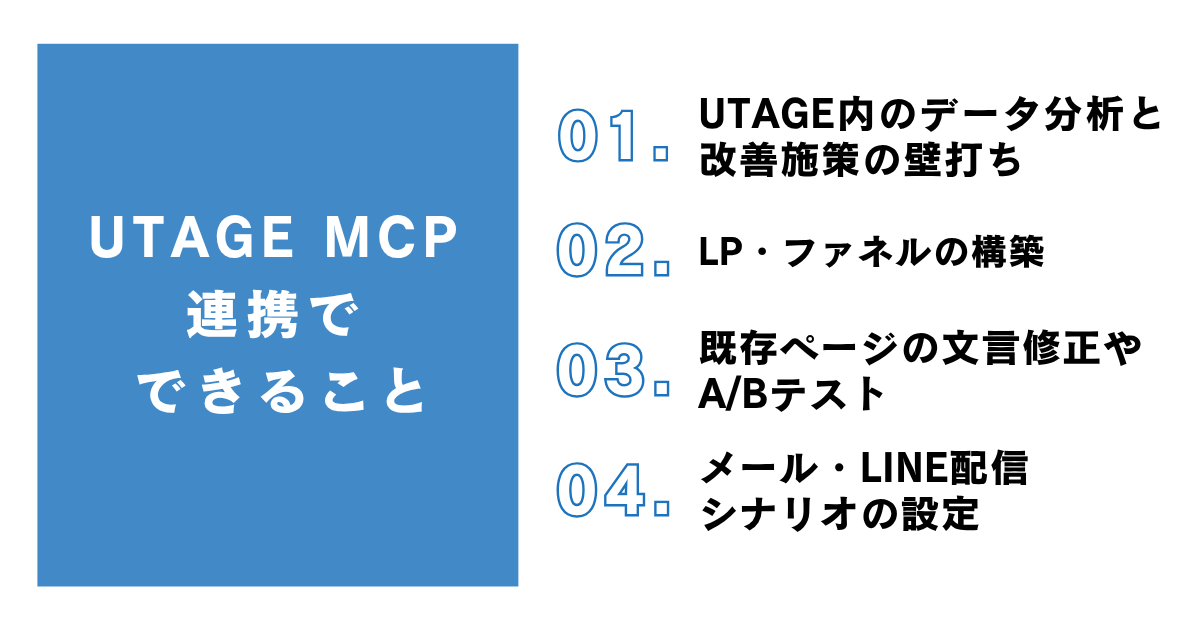
ここでは、UTAGE MCPでできることのうち、実務で特に役立つ4つを紹介します。
AIへの指示例(プロンプト例)もあわせて載せています。
①UTAGE内のデータ分析と改善施策の壁打ち
6月のアップデートでできるようになった、いま最も注目したい使い方です。UTAGE公式のアップデート情報でも「データをAIに分析させ、さらに制作物を作らせるループが可能に」と紹介されています。
AIが取得できる主なデータは次のとおりです。
- ファネル全体の数値、日ごとの推移
- 登録経路ごとの集計
- ファネルの登録者一覧
- シナリオ内のメッセージごとの配信統計
- 読者ごとのメール開封履歴・クリック履歴
これまでは管理画面から数字を集め、スプレッドシートにまとめてから分析していた作業を、AIとの会話だけで進められます。数字を見たうえで「次に何をすべきか」を相談できるのも、MCPならではの強みです。
プロンプト例
「〇〇ファネルの直近30日のデータを取得して、ステップごとの登録数を表にまとめて。離脱が大きいステップを特定して、改善案を3つ出して」
「〇〇ファネルの登録経路別の集計を出して、成果が良い経路と悪い経路を比べて。来月どこに力を入れるべきか意見を聞かせて」
「〇〇シナリオのメッセージごとの配信統計を一覧にして、開封率・クリック率が低いメールを3通選んで、件名の改善案を出して」
②チャット指示だけでLP・ファネルを構築
ファネルやステップ、ページの作成も、会話で指示できます。UTAGEのページは「ファネル > ステップ > ページ > 要素」という階層でできていて、AIはこの構造にそってテキスト・画像・ボタン・フォームなどを配置していきます。
プロンプト例
「新しいファネル『〇〇講座 無料体験会』を作って。ステップは『オプトインLP』と『サンクスページ』の2つ。LPはファーストビュー、悩みの共感、講座の特徴、申込フォームの順で構成して」
AIが作ったページは、あくまで「たたき台」です。デザインの細かな調整や最終チェックは、管理画面で人が行う前提で使うのがおすすめです。
なお、フォーム付きのページを作るときは、あらかじめ配信アカウント(メール・LINE)の設定が必要です。
③既存ページの文言修正やA/Bテスト
すでにあるページの内容をAIに読み込ませて、文言を直させることもできます。同じステップにページを追加すれば、A/Bテスト用のパターンも会話で作れます。①の分析と組み合わせれば、「数字を見る → 改善案を出す → テスト用ページを作る」までを一つの会話で進められます。
プロンプト例
「〇〇ファネルのLPの内容を読み込んで、ファーストビューの見出し案を3つ出して。一番良い案で、A/Bテスト用のページを同じステップに追加して」
ページの要素(elements)を指定して更新すると、ページの中身が丸ごと置き換わる仕様になっています。重要なページは、先に複製してから作業すると安心です。
④メール・LINE配信シナリオの設定
配信アカウントやシナリオの作成、メッセージの作成・更新、テスト送信にも対応しています。読者へのラベルの付け外しや、LINE友だちのリッチメニューの切り替えも可能です。
プロンプト例
「〇〇シナリオに、登録から7日間のステップメールの構成案を作って。まずは1通目だけ下書きとして作成して、私宛にテスト送信して」
UTAGEのMCPのセットアップの流れ
UTAGE MCPの接続は、AIのアプリに接続先のURLを登録し、UTAGEにログインするだけで完了します。
認証は「OAuth 2.1」という、ログイン画面で許可を出すだけの仕組みです。APIキーを自分で発行して貼り付ける必要は基本的にありません(Cursorのみ例外)。
- UTAGEのアカウントと、MCPに対応したAIのアプリ(claude.ai、Claude Desktop、Claude Code、Cursor、ChatGPTなど)を用意します。
- Claudeの無料プランでは、追加できるカスタムコネクターが1つまでです。
- オペレーターアカウントで接続する場合は、先に契約者アカウントで権限を付与しておく必要があります。手順は「オペレーター管理」→ 対象オペレーターの「︙」→「オペレーター情報編集」→「API設定」を「利用可」にして保存、です。オペレーター本人は、この設定を変更できません。
Claude(claude.ai/Claude Desktop)で接続する
Claudeの画面から、カスタムコネクターを追加する画面を開きます。
- claude.ai:「カスタマイズ」→「コネクター」の「+」→「カスタムコネクターを追加」
- Claude Desktop:「設定」→「コネクター」→「追加」→「カスタムコネクターを追加」
「名前」と「リモートMCPサーバーURL」を入力して、「追加」をクリックします。名前は、あとで見分けがつけば何でもかまいません。
- 名前:UTAGE(任意)
- リモートMCPサーバーURL:
https://api.utage-system.com/mcp
コネクターの一覧から、いま追加したUTAGEのコネクターを選び、「連携させる」をクリックします。クリックすると、ブラウザでUTAGEのログイン画面が自動的に開きます。
オペレーターアカウントの場合は「オペレーターの方はこちら」をクリックし、ログイン情報とあわせてオペレーター用のログインURLを入力します。
「アクセス許可」の画面が表示されたら、API利用ポリシーの内容を確認します。問題がなければ「API利用ポリシーに同意する」にチェックを入れ、「許可する」をクリックします。
Claudeのチャット画面に戻り、「UTAGEのファネル一覧を取得して」と送ってみましょう。UTAGEのツールが呼び出されて、ファネルの一覧が返ってくれば接続は完了です。
Claude Code・Cursorで接続する
Claude Code は、プロジェクトのルートにある設定ファイル .mcp.json に、接続先のURLを書いて接続します。
{
    "mcpServers": {
        "utage-api": {
            "url": "https://api.utage-system.com/mcp"
        }
    }
}
Cursor は、~/.cursor/mcp.json(すべてのプロジェクトで使う場合)または .cursor/mcp.json(そのプロジェクトだけで使う場合)に、URLとAPIキーを設定します。
{
    "mcpServers": {
        "utage-api": {
            "url": "https://api.utage-system.com/mcp",
            "headers": {
                "Authorization": "Bearer YOUR_API_KEY"
            }
        }
    }
}APIキーは、UTAGEの管理画面で発行します。画面右上のアカウントメニューから「API設定」を開き、「画面発行キー」の「追加」をクリックします。管理用の名前を入力し、API利用ポリシーに同意して保存すると、キーが表示されます。キーが表示されるのは発行したときの1回だけなので、必ずその場でコピーして保管してください。
ChatGPTなど、その他のAIアプリの設定方法は、公式ドキュメントを参照してください。
複数のUTAGEアカウントを使い分けたい場合は、URLの末尾に識別用の文字列を付けて、アカウントごとにコネクターを登録します(例:/mcp/main、/mcp/client-a)。識別用の文字列には、英数字とハイフンだけが使えます。
導入前に知っておきたい!UTAGE MCPの注意点
ここまでMCPの便利な機能や使い方をお伝えしてきましたが、AIに任せれば、手放しで何でも完璧にやってくれるわけではありません。
実務レベルで活用するためには、以下の点に注意する必要があります。
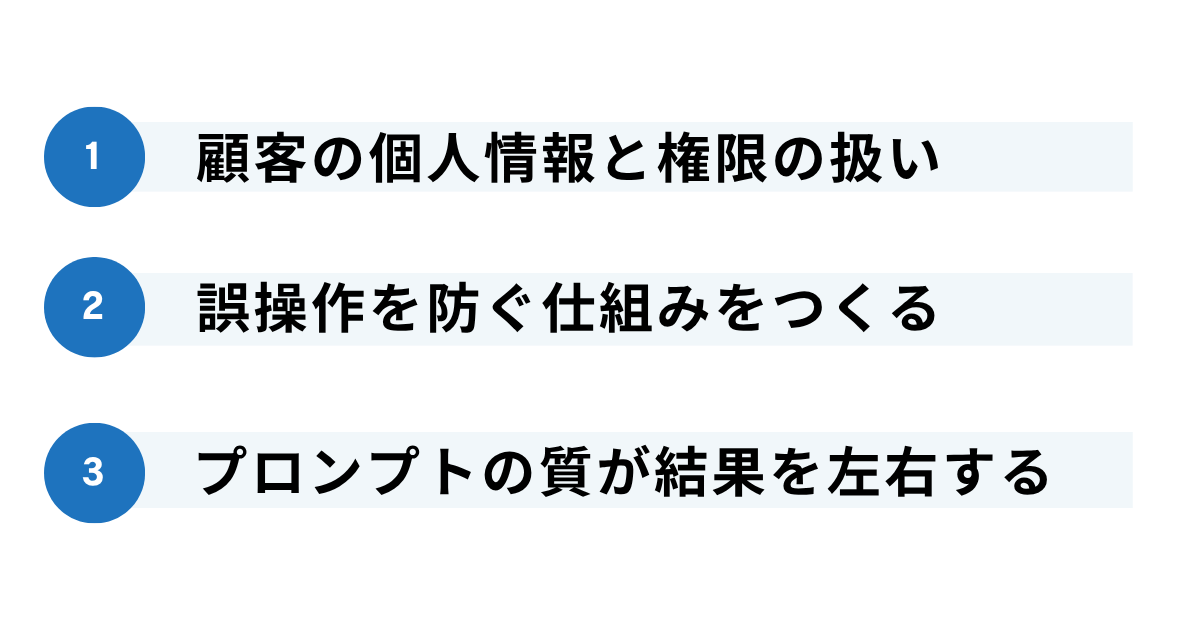
顧客の個人情報と権限の扱い
6月のアップデート以降、AIが読者の一覧や開封・クリック履歴などの顧客データを読めるようになりました。便利な反面、顧客の個人情報がAIのサービスに渡ることになります。自社のプライバシーポリシーや、利用しているAIサービスのデータの取り扱いを事前に確認しておきましょう。
また、オペレーターに「API設定」の権限を付けると、ファネル・売上・配信・会員サイトなど機能ごとに分けていた権限設定が無効になります。権限を付けるのは、必要最低限の人だけにしてください。使わなくなった接続は、連携を解除したりAPIキーを無効にしたりして整理しておくことも大切です。
誤操作を防ぐ仕組みをつくる
MCPでは、データを読むだけでなく、ページの削除、テスト送信、読者情報の更新、LINEの個別メッセージ送信といった書き込みの操作もできます。AIが指示を取り違えると、本番のページや顧客に影響が出るおそれがあります。
次のような対策をしておきましょう。
- 指示の最後に「実行する前に、何をするか説明して確認を取って」と加える
- 本番のファネルは複製してから作業させる
- AIアプリ側の設定で、書き込みを伴う操作は毎回承認が必要になるようにする
- 信頼できる接続先(公式のMCPサーバー)以外はつながない
AIへの指示(プロンプト)の質が結果を左右する
MCPでつながったAIは、UTAGEを操作することはできても、あなたの商品やお客さまのことまでは知りません。「LPを作って」とだけ頼むと、それらしいけれど誰にでも当てはまりそうな、無難なページができあがってしまいます。
そこで最初にやっておきたいのが、商品の特徴やターゲット、普段の文章のトーンを1つの資料にまとめて、会話の最初にAIへ渡しておくことです。Claudeなら「プロジェクト」機能に資料を登録しておくと、毎回説明し直す手間も省けます。
もうひとつ意識したいのが、いきなり作業を頼まないことです。既存のファネルを直したいときも、まず「〇〇ファネルのステップとページの一覧を出して」と現状を確認させてから、「では2番目のページの見出しを変えて」と進めます。ひと手間増えるように見えますが、AIが別のファネルを修正してしまうような取り違えを防げます。
✕ うまくいきにくい指示
「新しい講座のLPを作って」〇 うまくいきやすい指示
「添付の商品資料をもとに、〇〇ファネルに新しいLPを作りたいです。まずは今あるステップとページの一覧を見せてください。確認できたら、ファーストビューだけ作成して見せてください」
まとめ
今回の記事をまとめます。
- UTAGE MCPは、AIとの会話でUTAGEを操作できる公式連携
- データ分析から改善、ページ作成までを会話で回せる
- 定型作業はAPI、考える作業はMCPで使い分けるのがおすすめ
UTAGE MCPを使えば、ClaudeなどのAIに話しかけるだけで、ファネルや配信のデータ分析から、LP・配信シナリオの作成までを進められます。2026年6月のアップデートでデータの取得にも対応し、「分析して、改善して、作る」という流れを1つの会話で回せるようになりました。
一方で、決済や商品管理などまだ対応していない機能もあります。また、顧客データを扱う以上、権限の管理や誤操作への対策は欠かせません。まずはデータの読み取りから試し、AIに任せる範囲を少しずつ広げていきましょう。
HitomiAIで作業はラクになっても、売れる仕組みがなければ売上は自動化できません。実績ゼロから自動化までの道のりをまとめた電子書籍3冊を、期間限定で無料プレゼント中です!
≫電子書籍「ネット×自動化戦略」を読んでみる