
UTAGE APIとは?できること・できないことを実際の運用事例と共に解説【2026年最新】
UTAGEに、2026年4月4日からAPIとMCPが公開されました。これまで管理画面をクリックして進めていた作業を、外部から命令して実行できるようになっています。
ページを複製して特典を差し替える。フォームを新しいシナリオにつなぐ。お知らせメールを入稿する。ひとつひとつは数分の作業でも、動画やキャンペーンのたびに繰り返せば、まとまった時間になります。
 Hitomi
この記事では、UTAGE APIでできることとできないことを整理したうえで、実際に私が業務でどう使っているのか具体的な事例とともに解説します。
UTAGEのAPIとは
UTAGE APIは、UTAGEの管理画面で行っている操作を、外部のプログラムやAIツールから実行するための仕組みです。2026年4月4日に「API機能・AI連携(MCP)」として正式リリースされました。
たとえば、ファネルを作る、ページを作る、シナリオを追加する。こうした作業をプログラムやAIツールを通じて実行できるようになります。
APIとMCPの違い
UTAGEは同じタイミングで「MCP」も公開しました。並べて紹介されることが多く混同されやすいのですが、2つは役割が違います。
| 項目 | API | MCP |
|---|---|---|
| 連携元 | システム・プログラム | AIエージェント(Claudeなど) |
| 得意なこと | 決められたルールに沿って、正確に処理を繰り返すこと | 日本語の指示を読み取り、AIが自分で考えて操作すること |
| 例 | 「ファネル一覧を取得するリクエストを送る」 | 「来月のセミナーのLPを作って」と話しかける |
MCPサーバーが提供しているツールは89個で、APIのエンドポイント数とほぼ一致します。MCPを使っているときも、裏側で動いているのはAPIです。入口が「コード」なのか「日本語」なのか、という違いだと考えてください。
この記事ではAPIを中心に扱います。MCPの設定手順や、AIクライアントごとの接続方法については、別記事で詳しく解説しています。
≫UTAGE MCPとは?AIとチャットでファネル分析・ページ作成ができる使い方と接続方法【2026年最新】
UTAGE APIでできること・できないこと(2026年9月時点)
続いて、2026年9月時点でのUTAGEのAPIを活用して自動化できる作業をまとめています。
UTAGE APIでできること
現在APIでできることは下記の通りです。
| カテゴリ | できること |
|---|---|
| ファネル | 一覧取得・作成・更新 |
| ステップ | 一覧取得・作成・更新・並び替え |
| ページ | 一覧取得・作成・詳細取得・更新・削除 |
| 配信アカウント | 一覧取得・作成(メール/LINE/併用の3タイプ) |
| シナリオ | 一覧取得・作成 |
| メディア | 画像・PDF・動画・音声の一覧取得、フォルダ一覧、アップロード |
| 要素タイプ | 利用可能な要素の種類とプロパティ定義の取得 |
6/19のアップデートで追加された項目
| カテゴリ | できること |
|---|---|
| 配信メッセージ | 一覧・作成・取得・更新・削除・テスト送信・配信統計 |
| 読者管理 | 読者の登録・取得・更新、シナリオ横断の一覧、登録経路サマリ |
| 読者の行動履歴 | 配信予約・配信済・メール開封・クリック履歴の取得 |
| ラベル | ラベルの作成・更新・削除、読者への付与・解除 |
| 共通読者 | 詳細取得・更新、登録シナリオ一覧、ラベル操作 |
| LINE | 友だち一覧・更新、リッチメニュー切替、1対1チャット送信・履歴、カスタム送信者 |
| 分析 | ファネル全体データ、日別データ、登録経路別集計 |
UTAGE APIでできないこと
2026年9月時点で、APIが対応しているのはファネル・配信・メディア・参照定義の4領域です。
一方、決済(商品登録・注文管理・決済設定)、会員サイトのコース管理、イベント・予約、パートナー機能については、対応するエンドポイントが用意されていません。
なお、ファネルの集計データには売上件数や購入率が含まれるため、決済の結果を見ることはできます。操作や設定の変更ができない、という位置づけです。
対応範囲はリリース以降も広がり続けているので、最新の動向は公式ページをご確認ください。
UTAGEのAPIキーの発行手順
APIを使うには、まずAPIキーを発行します。管理画面から数クリックで完了します。
「APIキー」と「MCP接続キー」の違い
先に、混同しやすい2つのキーを整理しておきます。
| APIキー(画面発行キー) | MCP接続キー | |
|---|---|---|
| 発行方法 | 管理画面のAPI設定から手動で発行 | MCPクライアントを接続する際に発行 |
| 主な用途 | プログラムやツールからAPIを叩く | ClaudeなどのAIクライアントとつなぐ |
ClaudeなどのAIクライアントをUTAGEに直接つなぐならMCP接続キー、自前のツールやプログラムからAPIを叩くならAPIキーです。この記事で紹介する事例では、APIキーを使っています。
MCPについては下記の記事で詳しく解説しています。
≫MCP記事
APIキーの発行手順
- UTAGE管理画面にログインする
- 右上のメニューからAPI設定を開く
- 「追加」をクリックする
- 管理名称を入力し、API利用ポリシーに同意して「保存」
- 表示されたAPIキーをコピーし、保存する
管理名称は、後から見て用途がわかる名前にしておくと管理が楽になります。「n8n連携用」「Claude Code用」のように、接続先ごとに分けて発行しておくのがおすすめです。
APIキーは発行時に一度だけ表示されます。 画面を閉じると再表示できません。紛失した場合は、新しいキーを発行し直すことになります。
発行したキーが使えるか確認する
APIの接続先(ベースURL)はhttps://api.utage-system.com/v1 です。
リクエストを送る際は、発行したAPIキーを添えて認証を行います。
実際にキーが正しく使えるか、以下のコマンドで確認してみましょう。
YOUR_API_KEY の部分を、先ほど発行したAPIキーに置き換えて実行します。
curl -X GET “https://api.utage-system.com/v1/funnels” \
-H “Authorization: Bearer YOUR_API_KEY” \
-H “Content-Type: application/json”
実行する場所は、Macなら「ターミナル」、Windowsなら「コマンドプロンプト」です。
APIキーを入れたコマンドは、AIのチャットに貼らないでください。
キーがそのまま相手に渡り、会話の履歴に残ります。確認は必ず、手元のターミナルやコマンドプロンプトで行ってください。
ファネルの一覧が返ってくれば成功です。401 Unauthorized が返る場合は、キーが間違っているか、無効化されている可能性があります。
オペレーターアカウントに権限を渡す
構築を外部に依頼している場合や、チームで運用している場合は、オペレーターアカウントに「API」権限を付与することで、本人アカウント以外からもAPIを扱えるようになります。
管理者側で権限を付与したうえで、オペレーター側でキーを発行する流れです。
UTAGEのAPI活用事例をご紹介
ここからは、実際に私が日々の運用でどう使っているかを紹介します。
- 講座のお知らせメールを自動で作る
- オプトインページの横展開の自動化
どちらの事例にも共通しているのは、すべてをAPIに任せてはいないという点です。どこまでを人が判断し、どこからをAPIに渡しているのか。その線引きに注目して読んでいただけると、ご自身の業務に当てはめやすいと思います。
それでは見ていきましょう。
【実例1】講座のお知らせメールを、下書きまで自動でつくる
まずは工程がシンプルな事例から。
こちらは毎週送っている告知の下書きの作成を自動化しているケースです。
私は講座の受講生向けに、Discordのコミュニティとメールの両方でお知らせを出しています。
Discordは思いついたときにすぐ投稿できます。一方、UTAGEのメールは、シナリオを開いて、一斉メールを作って、件名と本文を入れて、配信条件を設定して……と、入稿だけで何度もクリックが必要です。
Hitomi内容としては同じ告知なのに、かかる手間がまるで違う。かといって、Discordを見ていない受講生もいるので、メールを省略するわけにはいきません。
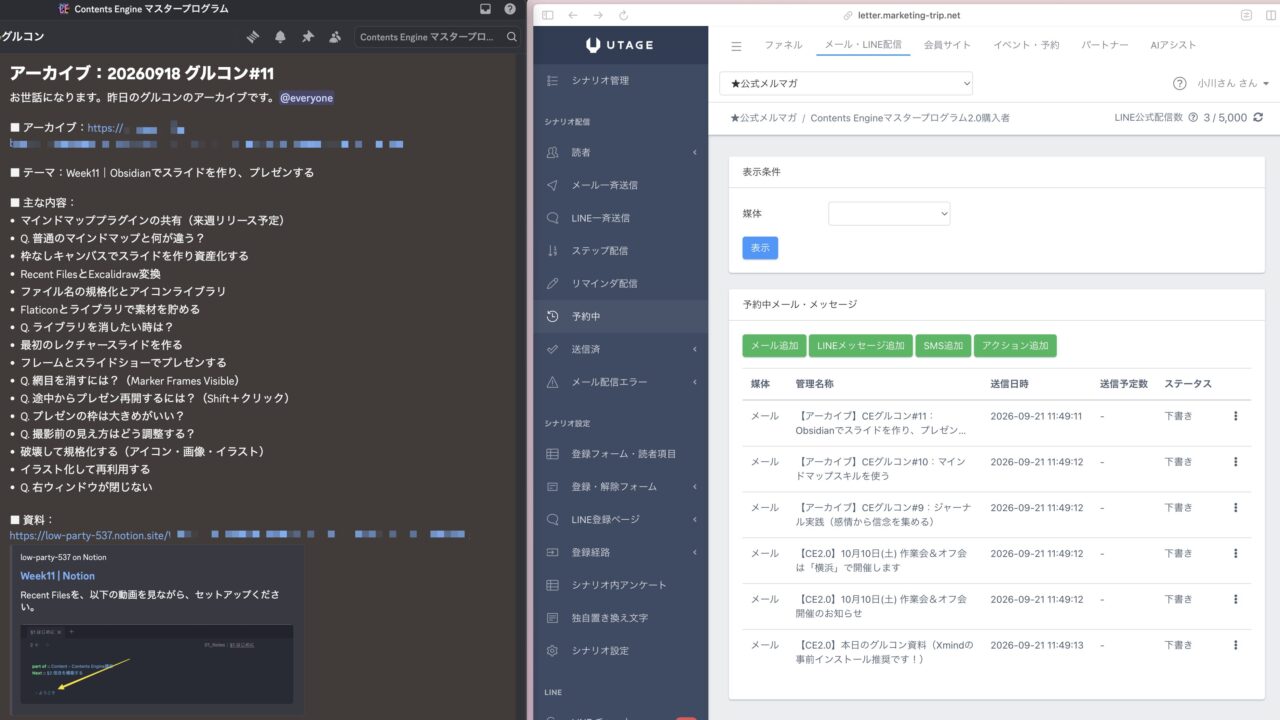
書く内容は決まっているのに、入稿の作業だけが毎回のしかかる。ここを自動化しました。
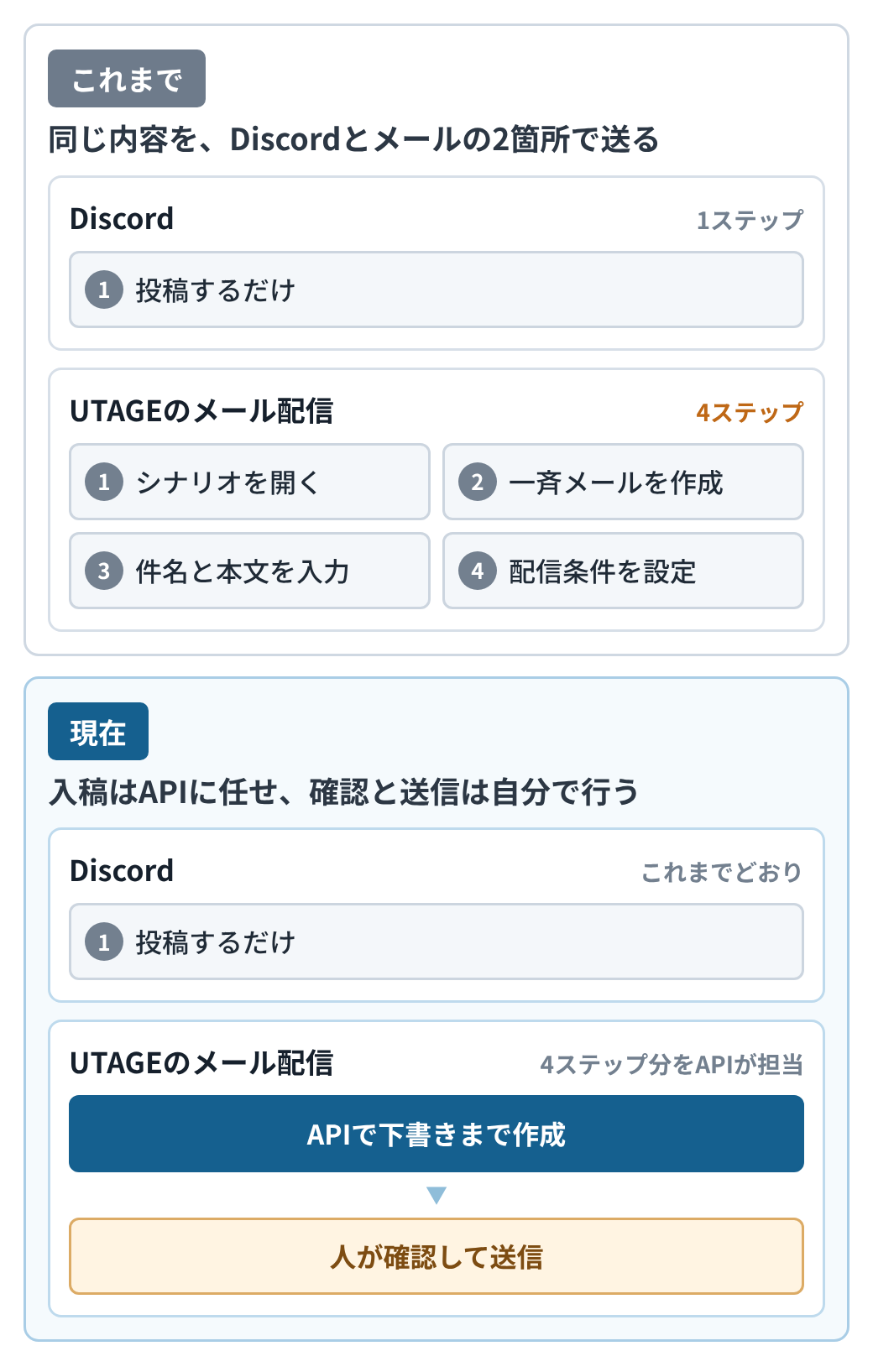
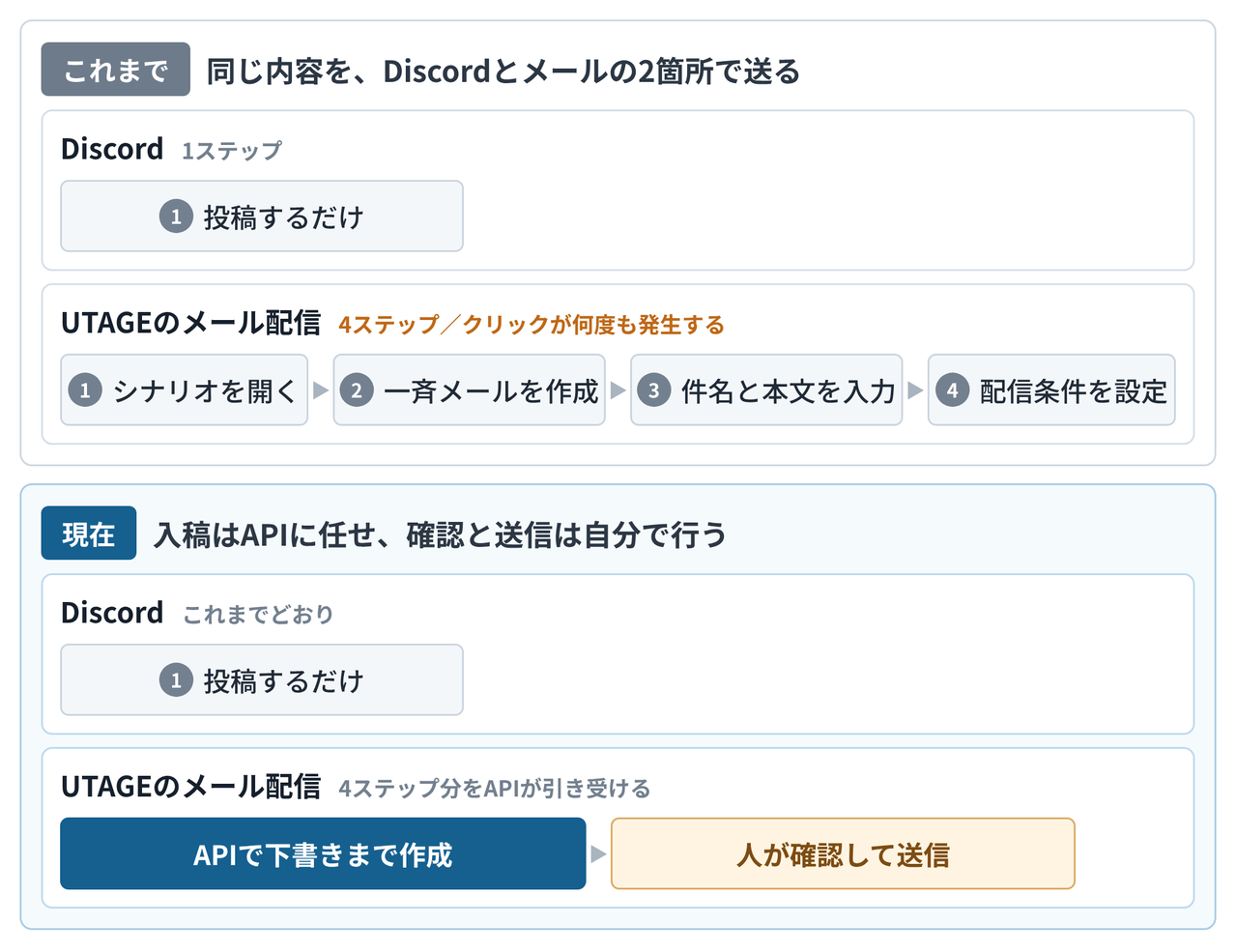

具体的にどのようにして自動化しているのでしょうか?
日時・場所・参加方法といった要点を渡すと、いつもの形式に沿った文面が返ってきます。
件名と本文を、対象のシナリオへ下書きとして流し込みます。これまで管理画面を開いてクリックを重ねていた部分が、ここでまとめて終わります。
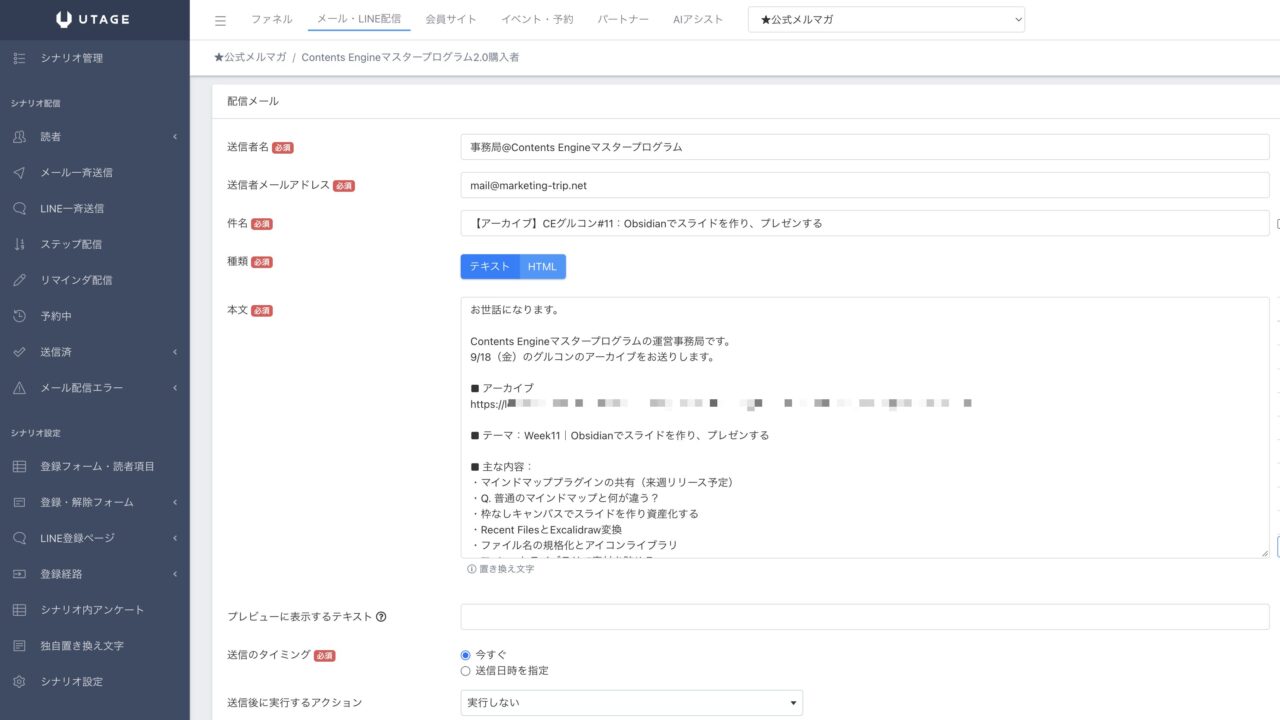
日時に間違いがないか、案内の順番が読みやすいかを確認し、気になるところは管理画面でそのまま書き換えます。
自分宛てに1通送って、実際の見え方を確かめます。
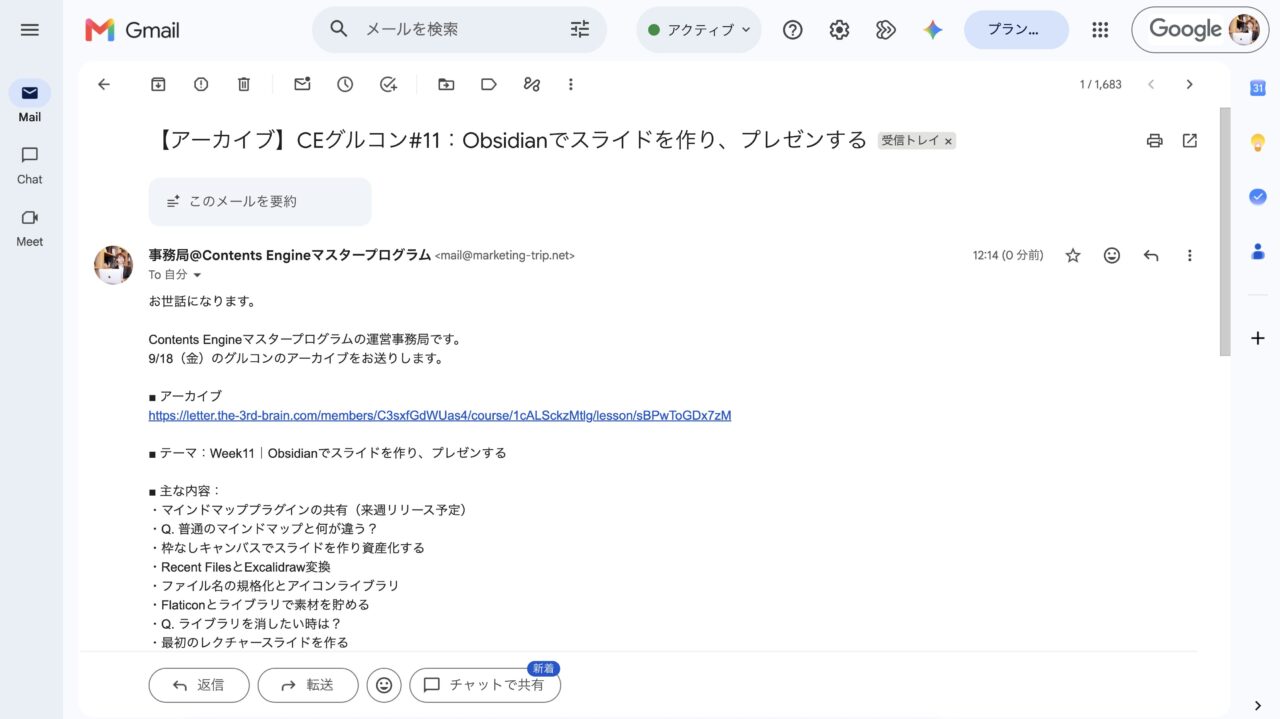
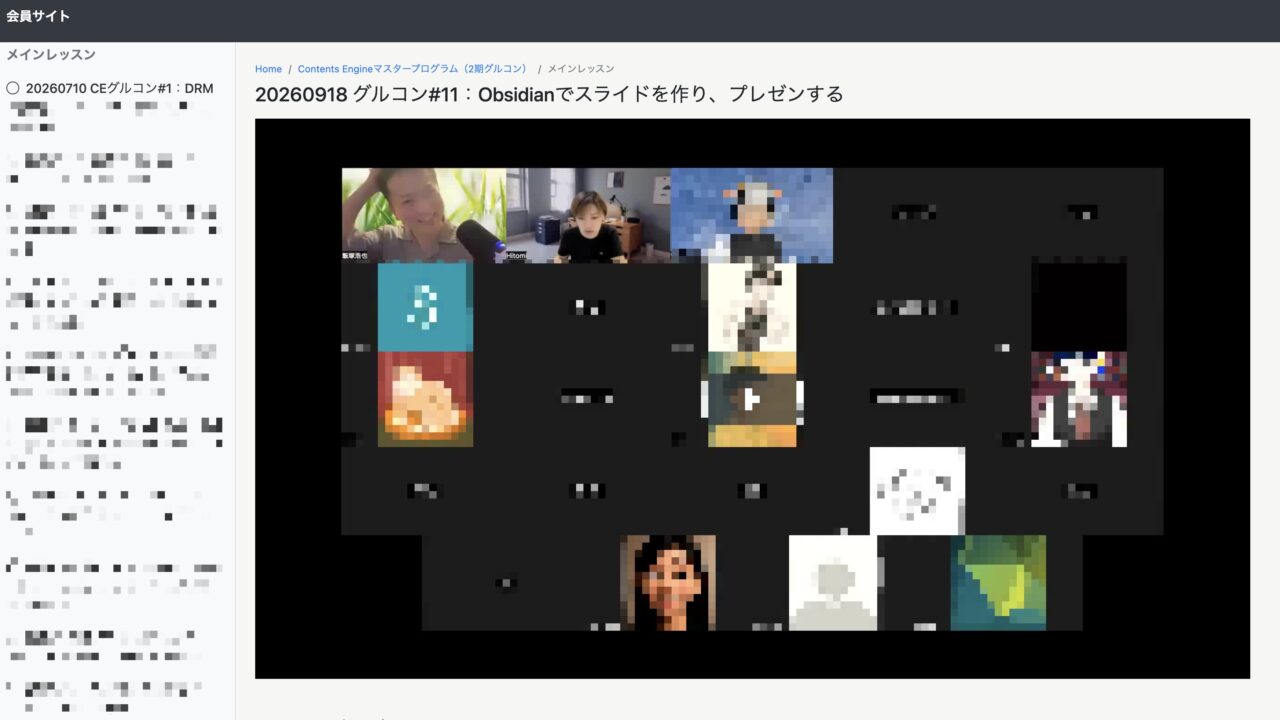
本文に入れたリンクは、1つずつ実際にクリックします。
アーカイブの案内であれば、正しい回の動画ページにたどり着くかどうか確認しています。
最後に配信ステータスを切り替えることで、配信完了です。
この流れに乗せているのは、毎回フォーマットが決まっている告知です。
- 毎週のグループコンサルのリマインド
- グループコンサルのアーカイブ配信
- オフ会の告知
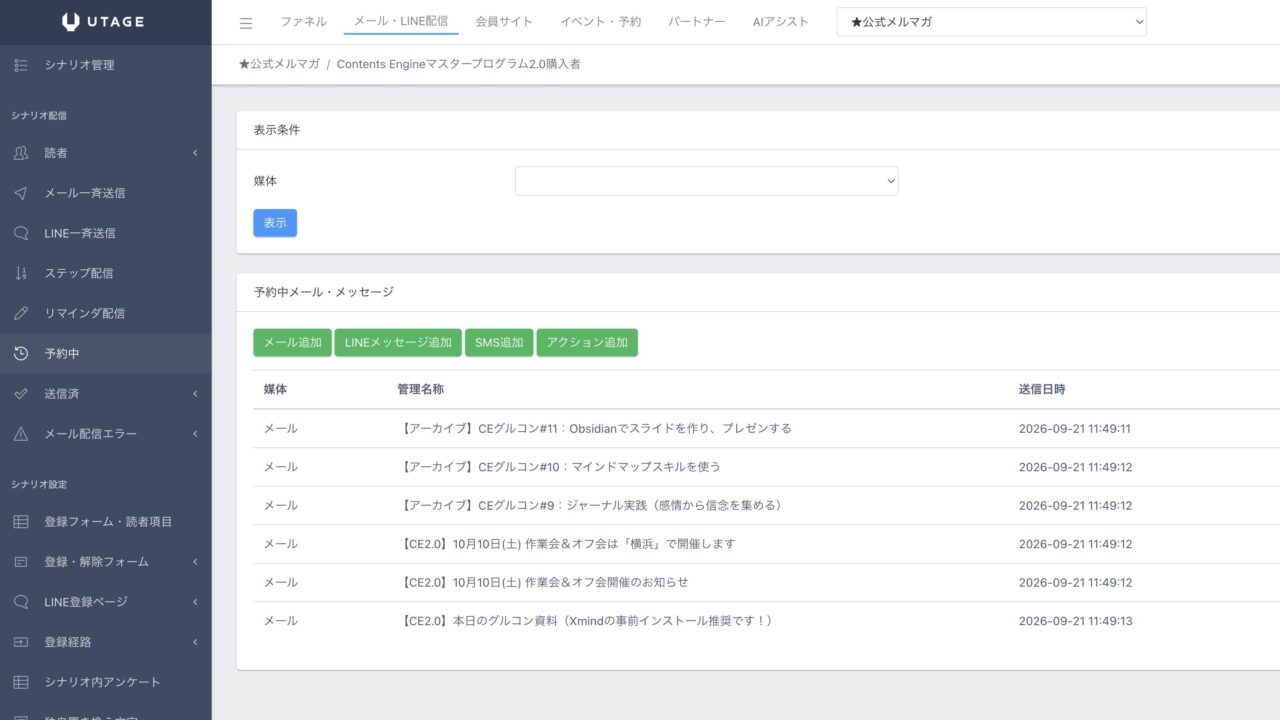
いずれも「日時と場所と参加方法を伝える」という型が決まっているので、AIにも書いてもらいやすく、私が確認すべきポイントもはっきりしています。
Hitomiまた、入稿と送信を分けることをおすすめします。
メールは取り消しがきかないため、日時を1日間違えただけでも、受講生に混乱が生まれます。リンクが1つ切れていれば、その回の参加率に直接響きます。
だから、下書きまでをAPIに任せ、そこから先は人が目で見て判断する。テスト送信でリンクを実際にクリックして確認するところはご自身で行うと安全です。
【実例2】オプトインページの横展開を自動化する
次は、もう少し工程の多い事例です。
私はYouTubeチャンネルを運営しています。
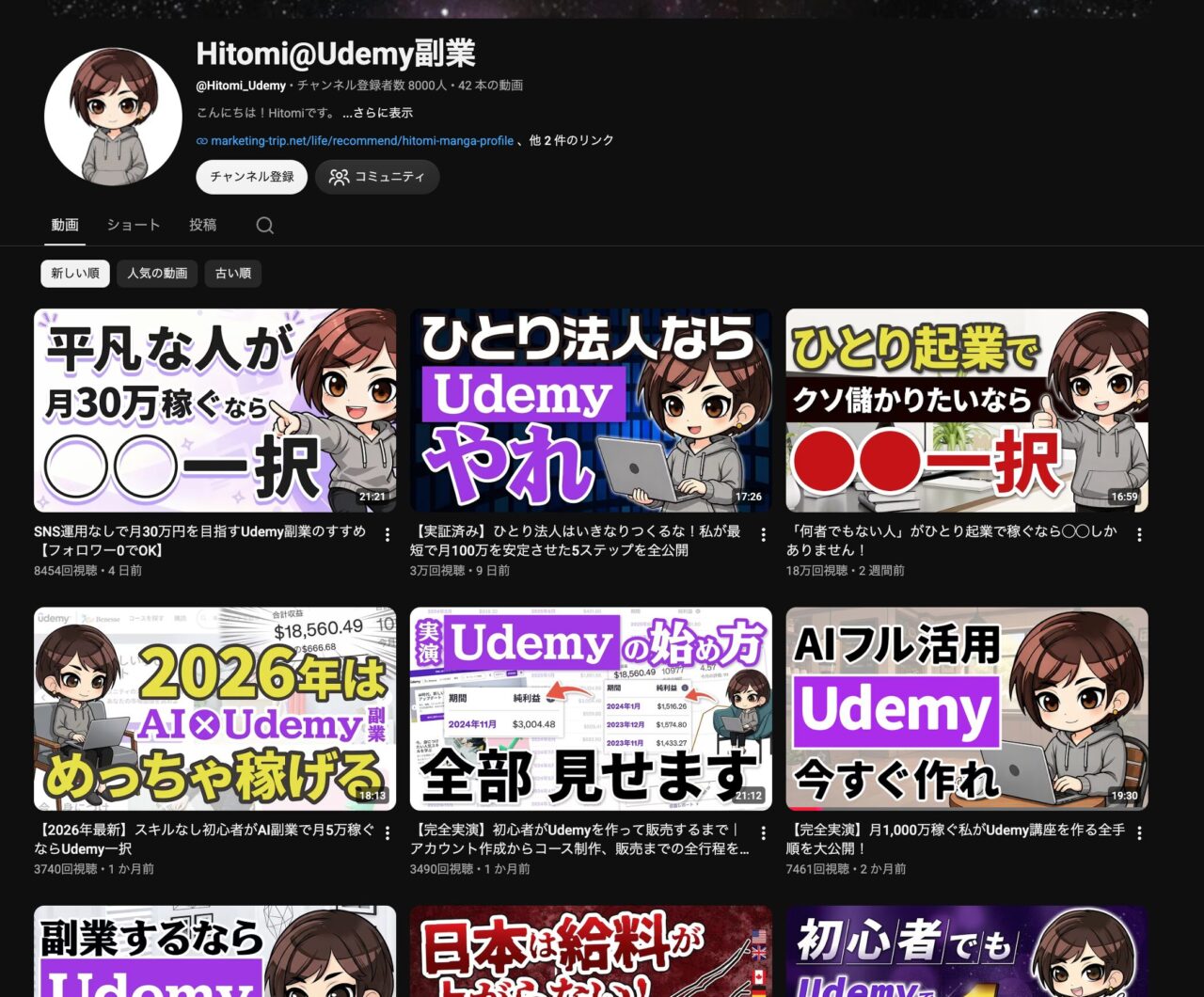
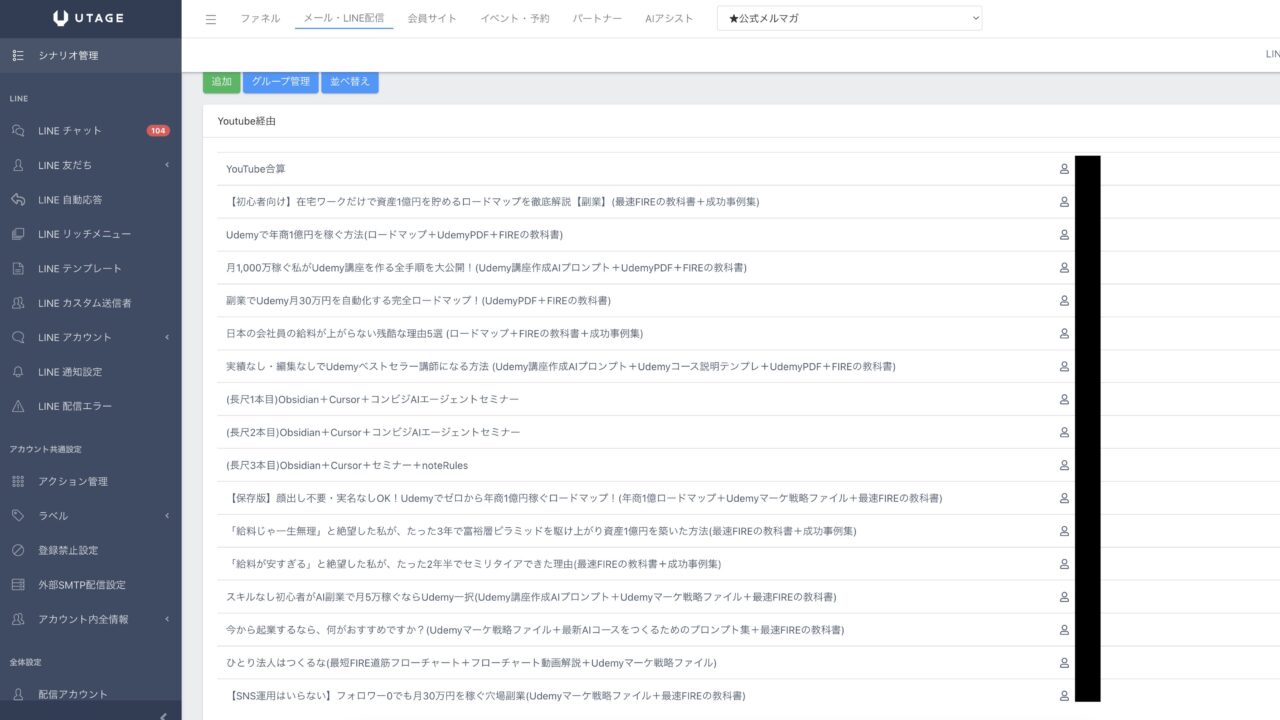
このチャンネルでは、動画ごとにオプトインページを用意しています。動画の最後で「詳しくはこちら」と案内して、登録してもらう流れです。
当初の課題
問題は、動画ごとにテーマが違うことでした。
集客の話をした動画と、商品設計の話をした動画では、視聴者が求めているものが違います。当然、配る特典の組み合わせも変わります。特典が変われば、ページの説明文も、受け取り用メールの中身も、それに合わせて変更が必要になります。
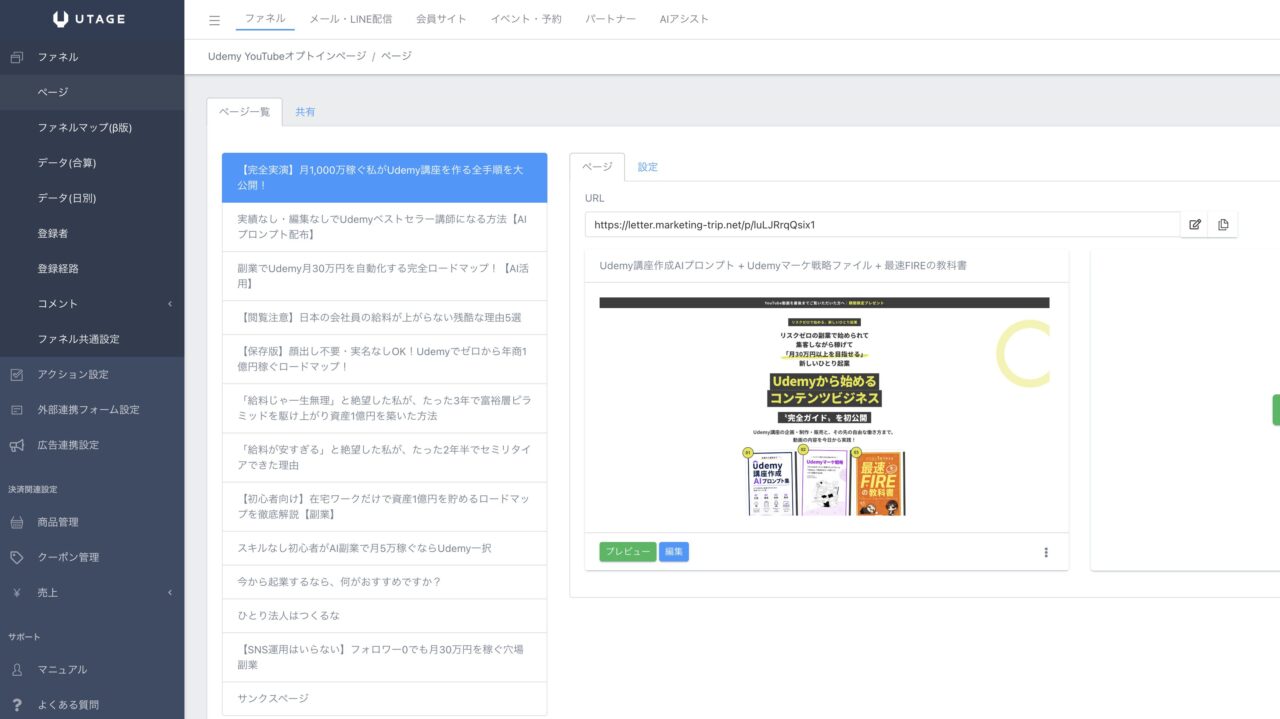
- その動画専用の配信シナリオを作る
- 登録ページを複製して、特典の内容を差し替える
- フォームを、新しく作ったシナリオにつなぎ直す
- プレゼント受け取り用のメールを作る
- 特典名・画像・URLを、ページとメールの両方で揃える
一つひとつは難しい作業ではありません。手作業でもできます。
ただ、動画を出すたびに5つすべてが発生します。しかも特典の組み合わせが変わるたびに、ページとメールの両方を直す必要がある。この積み重ねが工数になっていました。
自動化した際のポイント
この作業をAPIに移すにあたって、最初に整理したのがどこまでを人がやるかでした。
結論としては、下記の通りです。
- 人が決める:ページのデザイン、コピー、構造。つまり「型」を確定させるところまで
- APIに任せる:決まった型を使って、組み合わせごとに横展開するところ
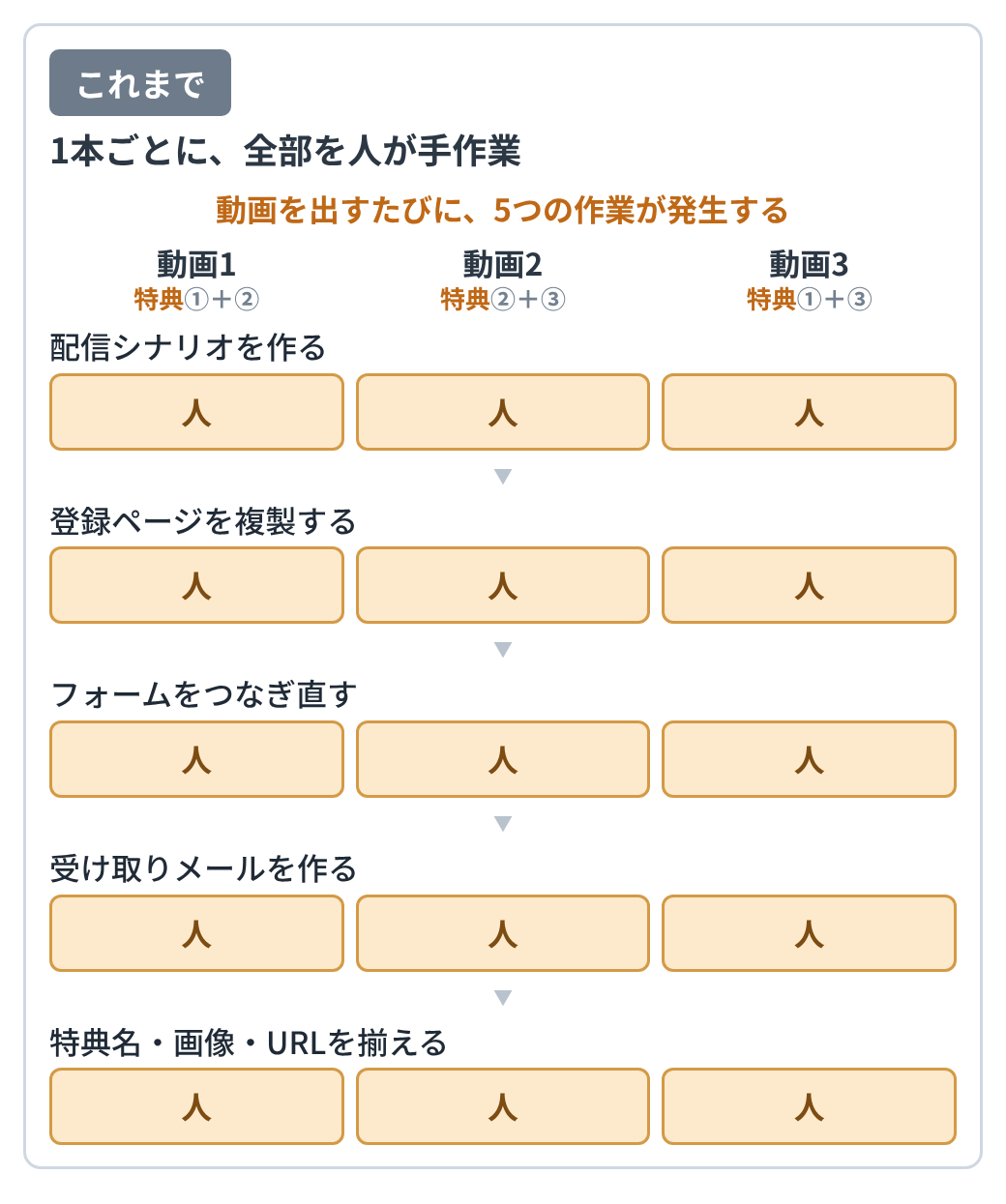
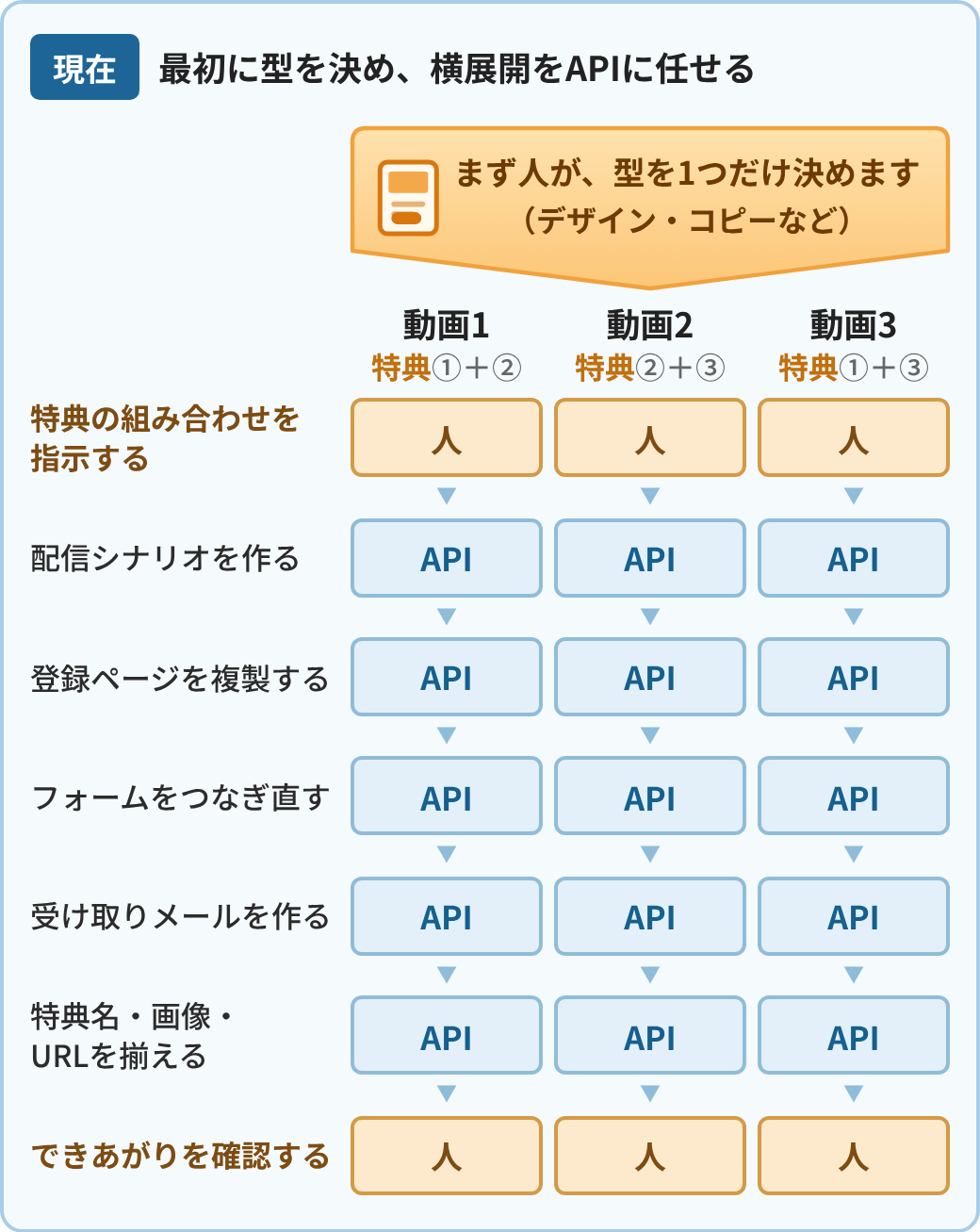
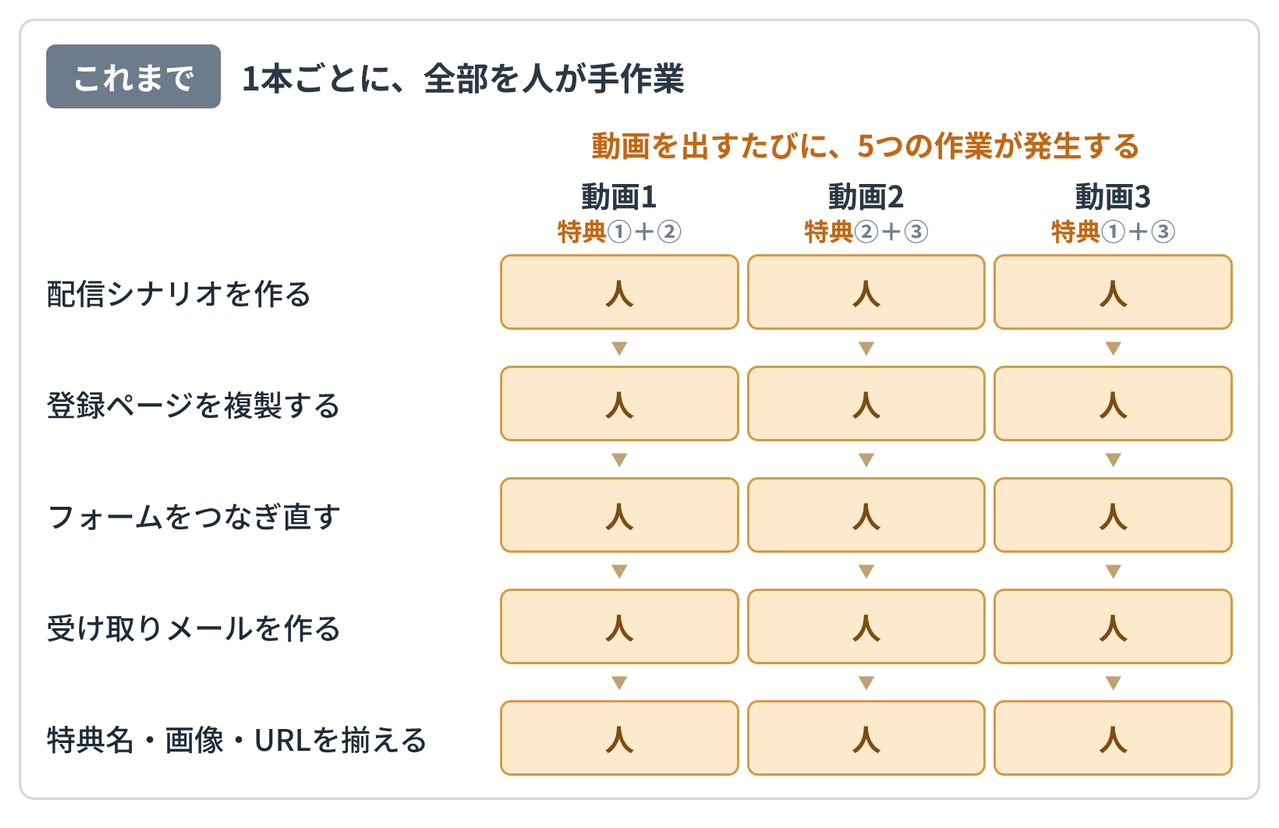
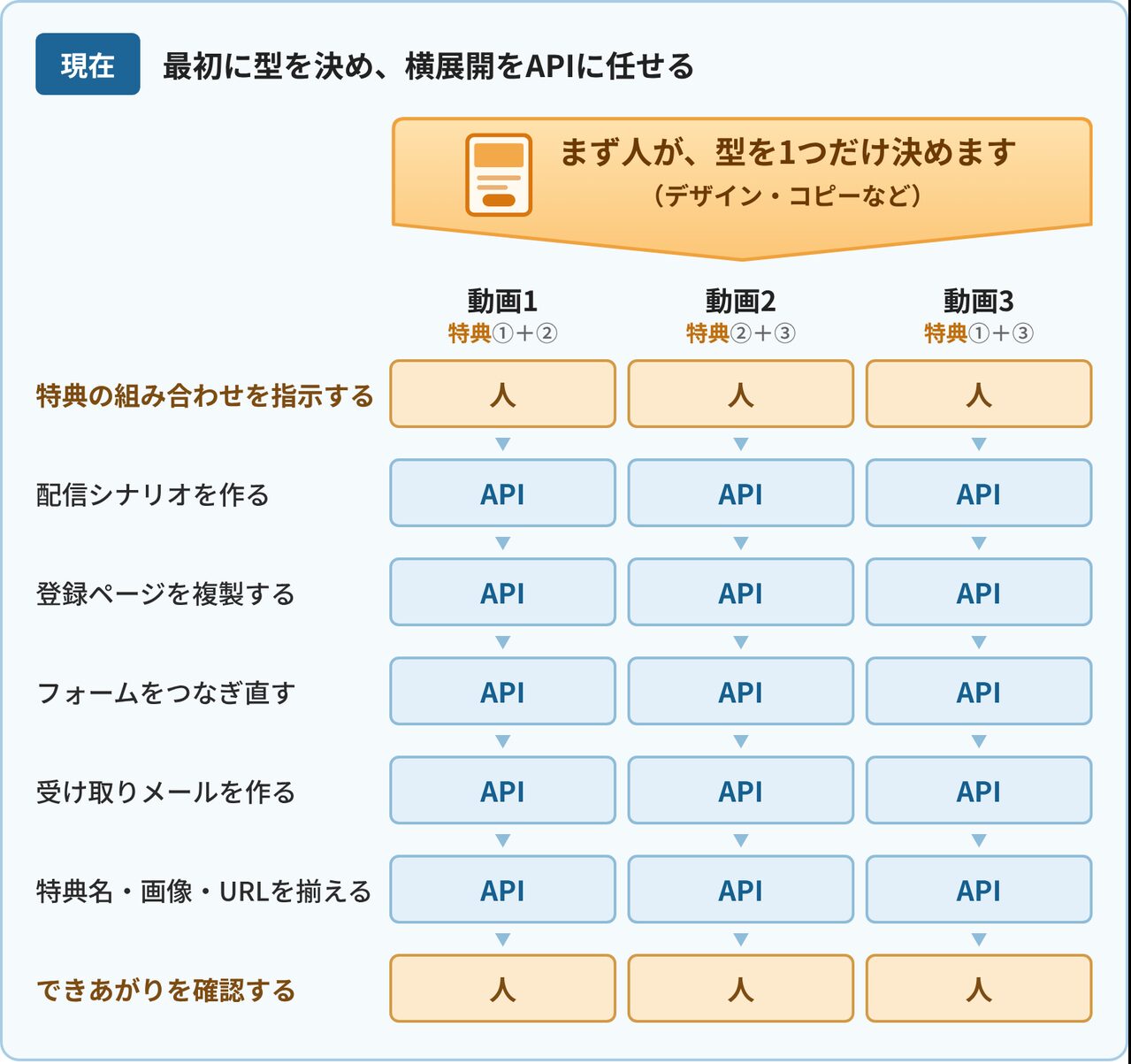
人がやるのは、型を決めるところと、組み合わせを指示して確認するところだけです。間の5つの作業が、動画の本数ぶんそのままAPIに置き換わります。
ここを取り違えると、うまくいきません。
「いい感じのLPを作って」と指示しても、狙ったものは出てきません。逆に、一度きちんとつくり込んだ型があれば、「この型で、特典Aと特典Bの組み合わせのページを作って」という指示は非常に通りやすくなります。
Hitomi型を決めるところは、自分で試行錯誤しています。
このデザインでいいか、このコピーでいいかを目で見て確認し、ベースになるものを確定させる。そのうえで、共通のデザインを組み合わせごとに分岐させていく、という組み立てです。
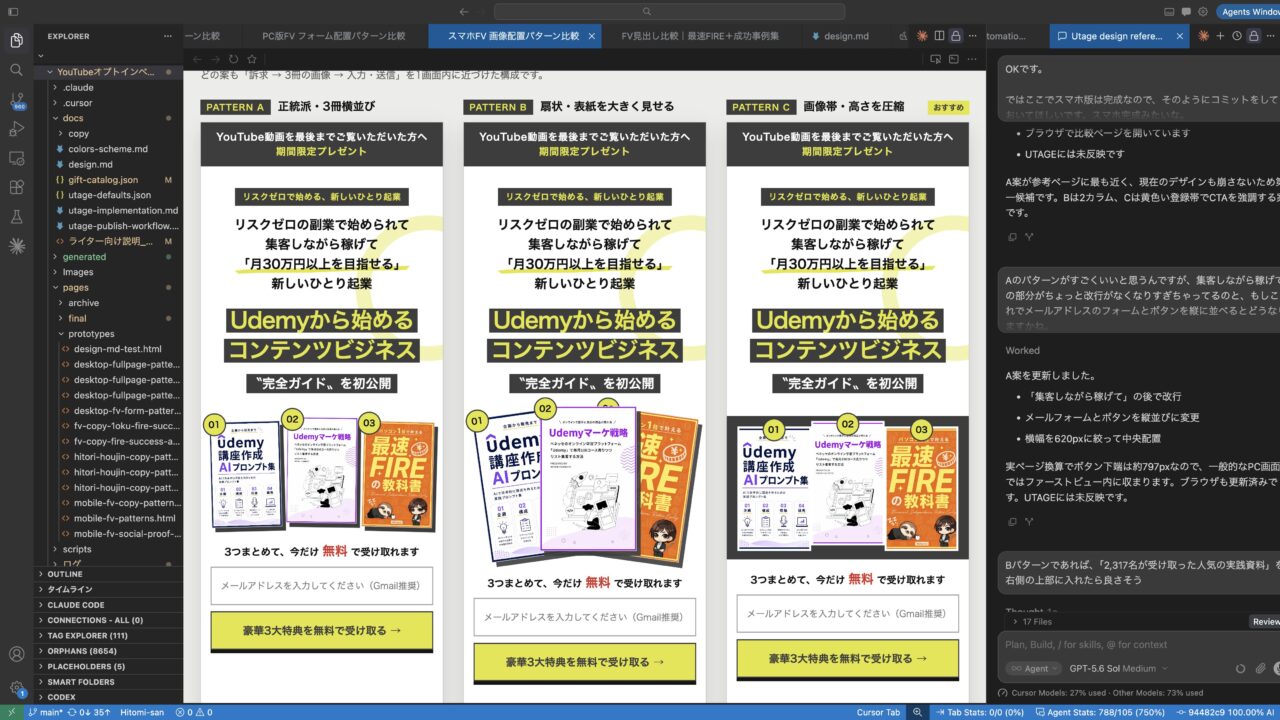
もうひとつ、運用の中で固まったやり方があります。
UTAGEに直接反映させる前に、手元で確認するという手順です。
具体的な流れはこうです。
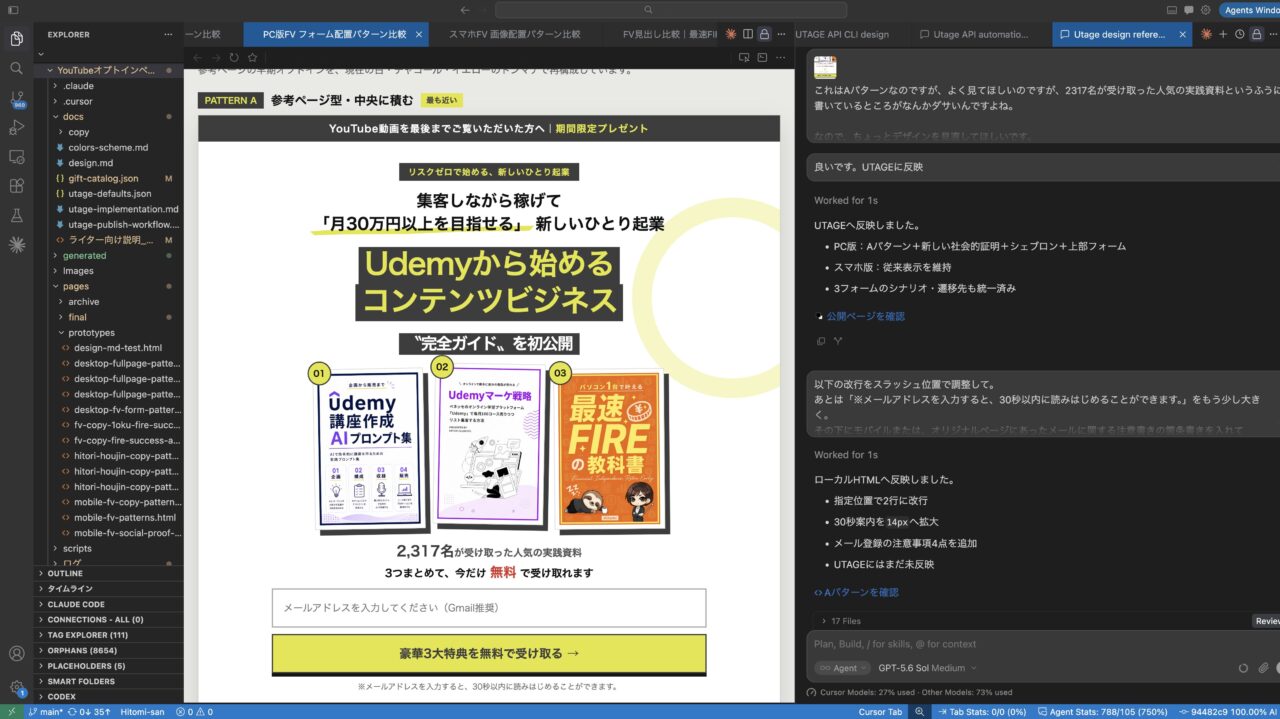
文字の折り返し、画像の並び、ボタンの文言。表示してみて初めて気づくズレを、ここで潰しておきます。
確認が済んだものだけをUTAGEへ送ります。ページ・フォーム・シナリオ・メールが、この段階でまとめて出来上がります。
入稿後の表示を、UTAGE側のプレビューでもう一度確認します。フォームが正しいシナリオにつながっているかも、ここで見ます。
なぜ一手間かけるかというと、UTAGEへの入稿処理には時間がかかるからです。入稿してから「思っていたのと違う」と気づくと、修正してもう一度入稿し直すことになり、待ち時間が積み上がります。
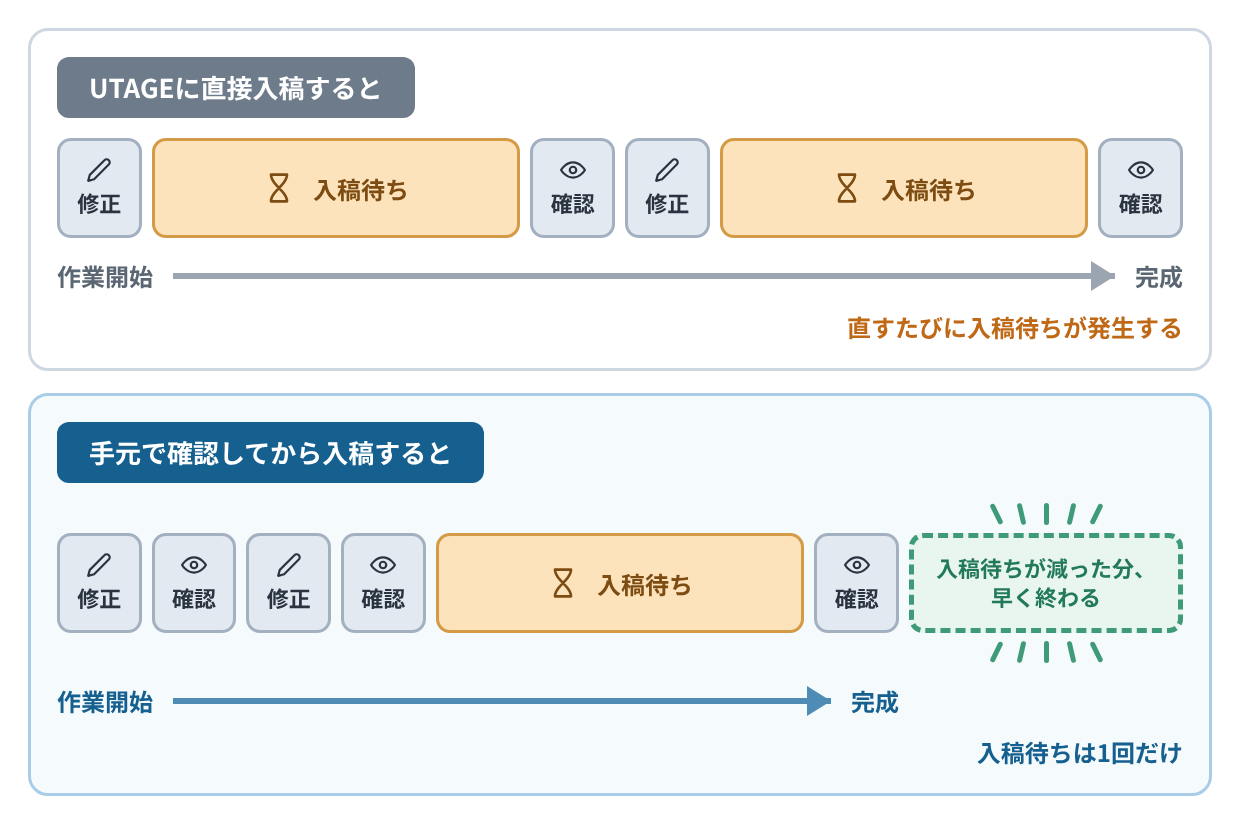
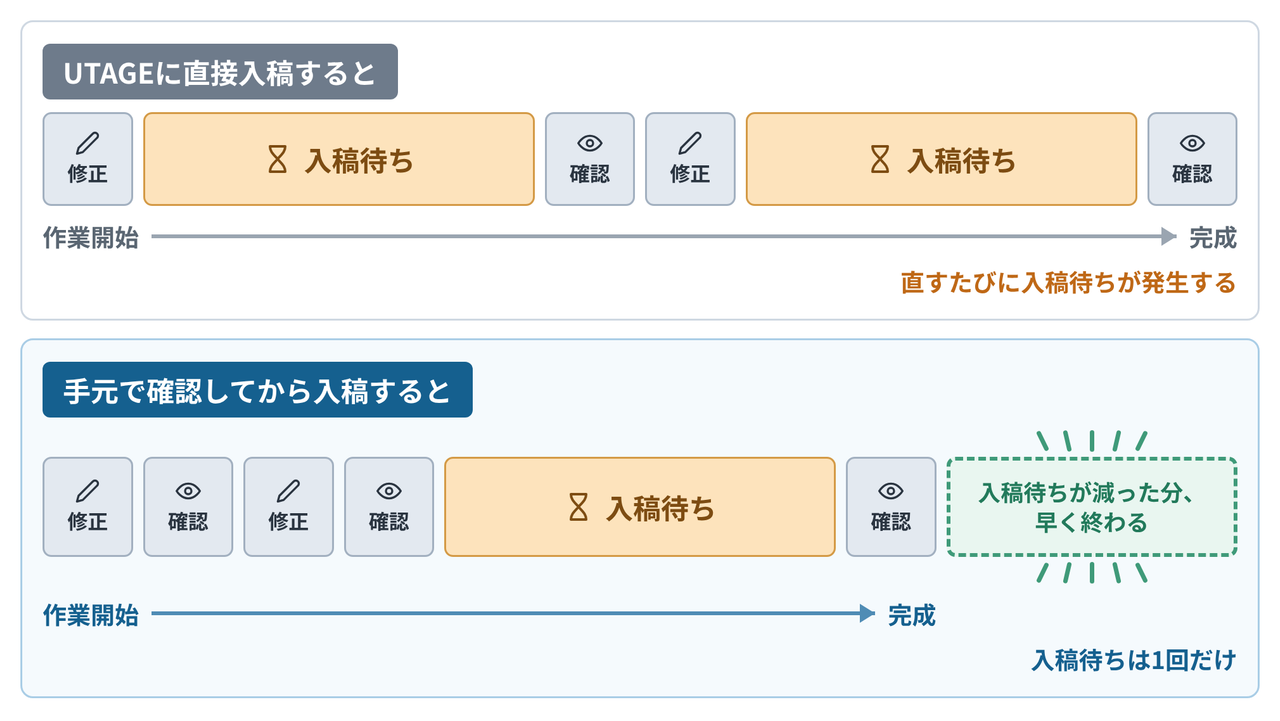
見出しの折り返し位置がずれている、ボタンの文言が長すぎて2行になっている。こうした部分は、手元で見れば数秒で気づくため、先に潰しておいたほうが効率的です。
UTAGEのAPIの運用のポイント
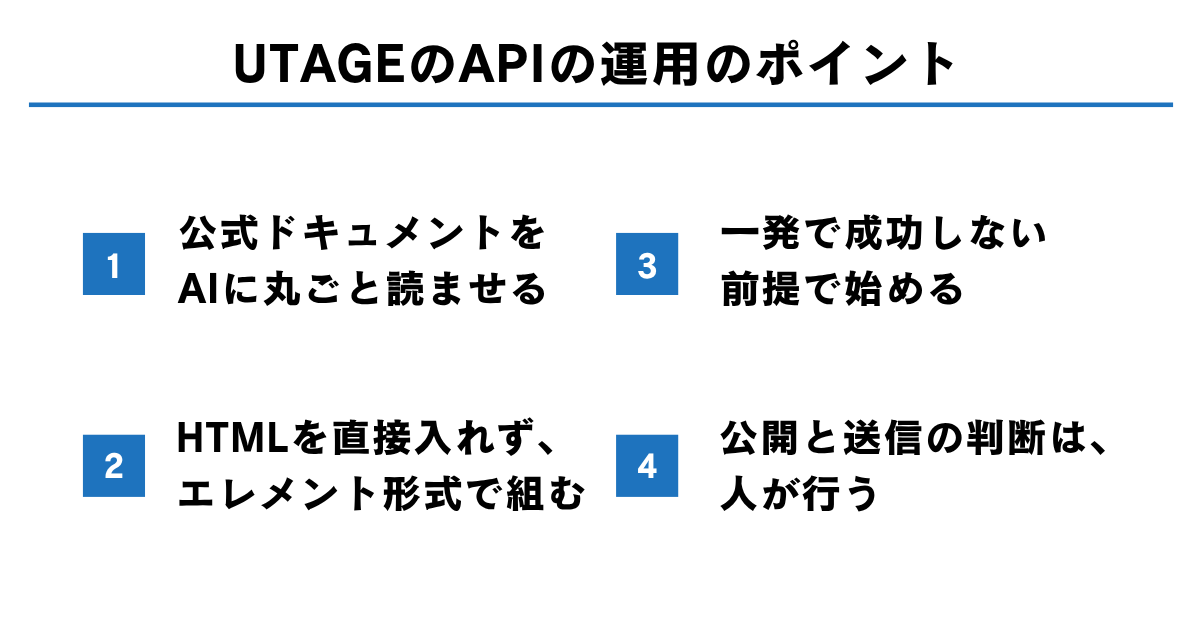
実際にAPIを活用して、分かった運用のポイントを整理します。
公式ドキュメントをAIに丸ごと読ませる
これは知っておくと効率がかなり変わります。
UTAGEの公式ドキュメントは、AIに読み込ませるための全仕様ファイルを公開しています。
https://docs.utage-system.com/llms.txt— 全ページの索引https://docs.utage-system.com/llms-full.txt— 全仕様を1ファイルにまとめたものhttps://docs.utage-system.com/openapi.yaml— OpenAPI形式の定義
作業を始める前にこれらをAIに読み込ませておくと、エンドポイントやパラメータの間違いが目に見えて減ります。「この操作はAPIで実現できるか」を確認したいだけのときにも使えます。
HTMLを直接入れず、エレメント形式で組む
UTAGE APIには、ページをつくる方式が2つあります。
| 方式 | 内容 |
|---|---|
| エレメント形式 | 要素の階層構造で組み立てる(UTAGEの推奨) |
| HTML直接入力 | HTMLをそのまま流し込む |
実装のしやすさだけを考えれば、HTMLを直接流し込むほうが簡単です。手元で完成させたHTMLを、そのまま送るだけで済みます。
それでもエレメント形式を使っているのは、後から人が構成を把握できる状態を保つためです。
HTMLで流し込むと、どういう構成になっているかが分かりにくくなります。エレメント形式なら、セクションの区切りや余白の取り方が管理画面上で見えるので、あとから確認したり、何が起きているかを追いかけたりできます。
公式ドキュメントも「特別な理由がない限りエレメント形式を使用してください」と案内しています。
一発で成功しない前提で始める
立ち上げの時期は、調整が必要でした。
要素の指定が通らずエラーになったり、指示したつもりの内容が反映されていなかったり。立ち上げの時期は、一度で思いどおりに動くことのほうが少なかったです。
やったことはシンプルで、うまくいかなかった内容をログとして残し、次の指示に反映させることです。「この書き方だとこうなる」「こういうときはこうしたほうがいい」という教訓を溜めていくと、指示そのものが具体的になり、一度で通る確率が上がっていきます。
Hitomiいま安定して動いているのは、最初からうまくいったからではなく、うまくいかなかった記録が溜まったからです。
なお、いきなり本番のファネルで試すのは避けたほうがよいです。検証用のファネルを作って、そこで挙動を確かめてから本番に移すと安全です。APIキーは書き込み権限を持っているので、意図しない更新や削除が本番で起きると影響が大きくなります。
公開と送信の判断は、必ず人が行う
先ほど挙げた事例に共通しているのは、最後に人間の確認を挟むということです。
メールは下書きで止める。ページは入稿後にプレビューで確認してから公開する。工数が多く、手順が決まっている作業だけをAPIに任せ、判断が必要な部分は人が持つ。
この線引きがあることで、安心して運用できるようにしています。
UTAGEのAPIに関するよくある質問
最後にUTAGEのAPIに関してのよくある質問にお答えします。
プログラミングの知識は必要ですか?
必須ではありません。プログラムを書かず、CursorやClaude Codeから日本語で指示を出して運用することが可能です。
ただし、UTAGEの構造(ファネル・ステップ・ページの階層)を理解していることと、管理画面での操作に慣れていることは前提になります。
追加料金はかかりますか?
UTAGE(ウタゲ)で提供されているREST APIおよびMCPサーバー機能の利用自体に、追加料金はかかりません。
UTAGEは月額21,670円(税込)のスタンダードプランを契約していれば、API連携を含めたすべての機能を一律追加料金なしで利用できます。
まとめ
今回の記事をまとめます。
- ページ・シナリオ・メールの作成を自動化できる
- 対応しているのはファネル・配信・メディアの領域
- 型づくりは人、横展開はAPIが担う
UTAGE APIを使うと、ファネル・ステップ・ページの作成や更新、配信アカウントとシナリオの作成、メールの下書き入稿、画像や動画のアップロードまで、管理画面で1つずつ行っていた操作をまとめて実行できます。
実際の運用では、毎週のお知らせメールを下書きまで用意し、動画ごとのオプトインページはページ・フォーム・シナリオ・メールをまとめて展開しています。
ただし、デザインやコピーを決めるような型を作る作業は人が担い、決まった型を組み合わせごとに増やす部分をAPIで自動化する。安心して自動化するためにも、この線引きが重要だと感じています。
HitomiAIで作業はラクになっても、売れる仕組みがなければ売上は自動化できません。実績ゼロから自動化までの道のりをまとめた電子書籍3冊を、期間限定で無料プレゼント中です!
≫電子書籍「ネット×自動化戦略」を読んでみる